
Copilot Fusionの使い方、
モデルでなく「強度」を選ぶだけ。
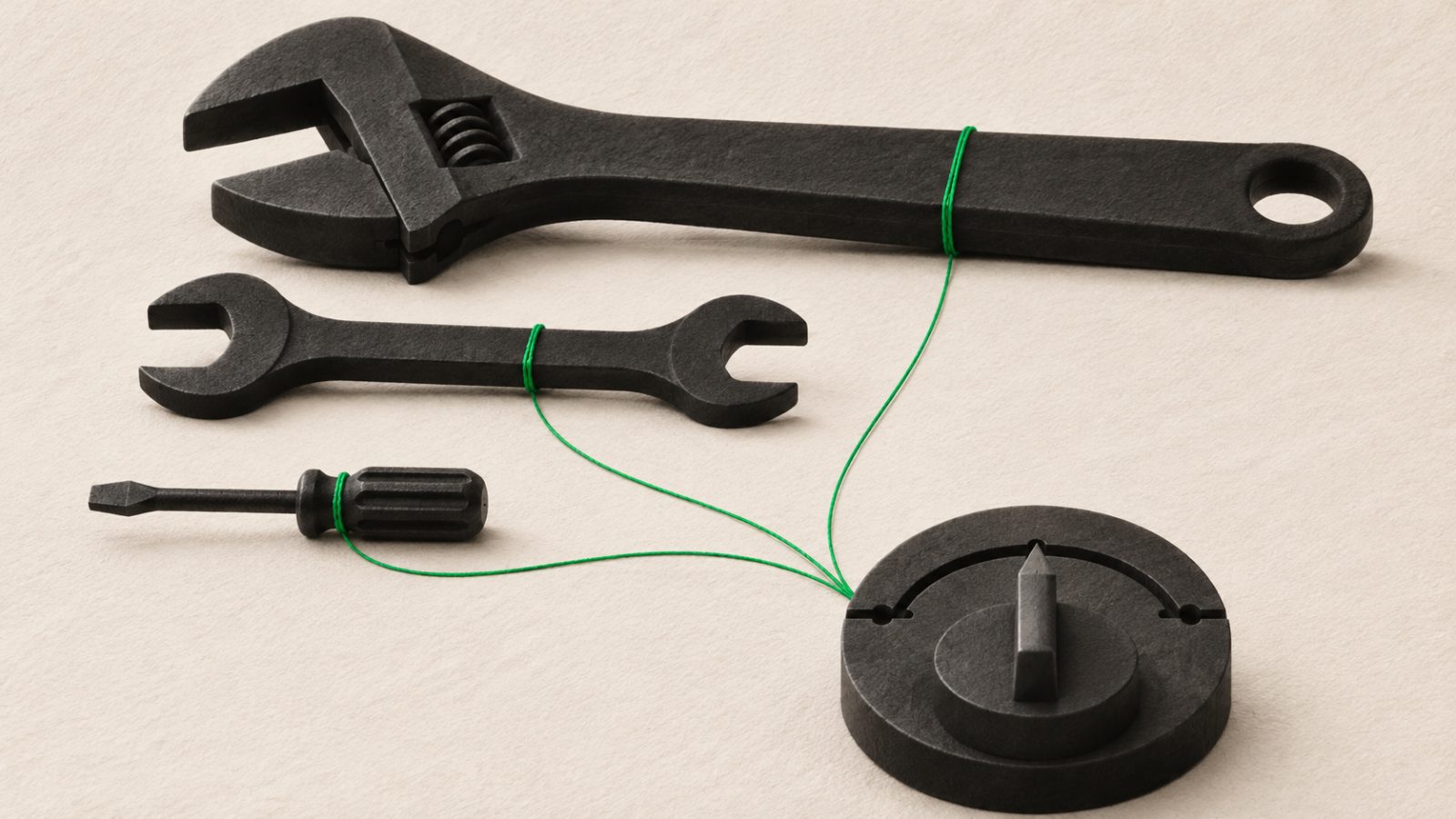
この記事の読者:個人向け(VS CodeなどでCopilotを無料プランから使っている人)/エンジニア向け(Copilotでコードを書いている人)/情シス・DX担当(Copilotを社内に配った管理者)/経営・管理職(費用の出方を知りたい人)/全社員・非専門(コードは書かないが、AIが仕事の難しさで道具を切り替える話を知りたい人)。専門知識が無くても、手順2の「選ぶ」までは今日そのまま真似できます。
要点:GitHub Copilotの「Copilot Fusion」が、10月28日に全Copilotプランで一般提供になりました。モデルを1つずつ選ぶ代わりに、Copilot Fusionを選び、強度(Standard・High・Max)だけを決めると、依頼ごとに使うモデルと流れをCopilotが決めます。GitHubは、Fusion Maxの成績がClaude Code(Opus 5.5 Max)と2点差以内で、費用は約半分と報告しています。ただし、この数字はGitHub自身の報告です。今日やるのは、更新して、Standardで小さな依頼を1つ出し、結果を固定モデルと並べる、の5手順です。
GitHub Copilotの「Copilot Fusion」が、10月28日に一般提供になりました。
モデルの選択欄で「Copilot Fusion」を選ぶと、依頼ごとに使うモデルをCopilotが決めます。
ユーザーが決めるのは、強度だけです。
私は11月2日朝に、GitHubの公式changelogの本文を読み、今日やることを5つの手順にしました。
選ぶのは、モデルから強度に変わった
公式の発表(10月28日付)によると、Copilot Fusionは、研究プレビューだった「Project HydraFusion」の複数モデルの組み合わせと、Copilotの「自動モデル選択」を1つにしたものです。
選択欄でCopilot Fusionを選んでも、特定のモデルを選んだことにはなりません。選んだのは、モデルを振り分ける仕組みそのものです。
依頼のたびにモデルを切り替える必要は無く、依頼ごとの使うモデルと組み合わせ方はCopilotが決めます。
ユーザーが選ぶのは、強度の3段階です。発表では「エフォートレベル」と呼ばれています。この記事では「強度」と呼びます。
- Standard:日常のコーディング向けの、汎用的なモデルを優先する。
- High:難しい課題や、深い推論が要る作業向けの、高性能なモデルを優先する。
- Max:最も負荷の高い作業や、複雑な推論向けの、最も高性能なモデルを優先する。
使えるのは、すべてのCopilotプラン。クライアントは、Visual Studio Code・GitHub Copilotアプリ・GitHub Copilot CLI・JetBrains系のIDEです。ほかのクライアントは「近日対応」とされています。
依頼ごとに、3つの流れのどれかが選ばれる
発表は、Copilot Fusionが必要に応じて使う流れを3つ挙げています。
使う流れを選ぶのはCopilot側です。ユーザーが指定する欄は、発表には書かれていません。
Singleは、1つのモデルが直接解きます。
Cascadeは、効率のよいモデルが下書きを作り、品質チェックを通れば採用、通らなければ、より強いモデルに引き上げます。
Critiqueは、1つのモデルが下書きを書き、別のモデルが見直し、元のモデルが直します。

ここで大事なのは、CascadeとCritiqueでは、1つの依頼に複数のモデルがかかわる点です。
費用の出方と、管理者が許可するモデルの範囲は、どちらもこの点につながります。以降の手順4と手順5で触れます。
今日やること:更新して、Standardで1つ頼み、固定モデルと並べる
発表の「Get started」にある手順は、更新、選ぶ、強度を決める、の3つだけです。そこに、試し方と確認を2つ足しました。切り出して、そのまま使えます。
- 使っているCopilotのクライアントを最新にする。対象は、Visual Studio Code・GitHub Copilotアプリ・GitHub Copilot CLI・JetBrains系のIDE。更新後のバージョン番号は、発表に書かれていません。
- モデルの選択欄で「Copilot Fusion」を選び、強度をStandardにする。日常のコーディング向けとされている段階です。最初からMaxにしない理由は、あとで述べます。
- 使い捨てのブランチで、小さな依頼を1つ出す。いつもモデルを固定して頼んでいる作業を、そのまま頼みます。結果を、テストの合否・かかった時間・使用量の3点で、固定モデルのときと並べます。
- 使用量と請求の見え方を確かめる。Fusionは、使ったモデルごとに、そのモデルの標準料金で請求されます。有料プランには、期間限定でFusion利用時のモデル費用が30%引きになる扱いがあります。いつまでかは、発表に書かれていません。
- 管理者は、Fusionが選べるモデルの一覧を、先に確かめる。組織で有効にしているモデルだけが、Fusionの候補になります。
最初の1回は、手順3の依頼1つで足ります。
向いているのは、範囲が狭く、合否がテストで決まる作業です。たとえば、ライブラリの更新で出た警告を直す、テストが1本だけ落ちている原因を探す、のような依頼です。合否が機械で決まるので、固定モデルの結果と並べやすい、という本紙の見立てです。
実例と組み合わせ案:Fusionで直した差分を、人が見直す依頼文を用意する
これは本紙の案で、まだ動かしていません。
Fusionの中のCritiqueとは別に、手順3の差分を、固定モデルに「レビューだけ」頼む形です。
そのまま貼れる依頼文は、これです。
次の差分をレビューしてください。見るのは次の3点だけです。
1. バグの可能性がある箇所
2. テストが足りない箇所
3. 元の依頼の範囲を超えた変更
指摘は箇条書きで、各項目に該当する行を添えてください。
(ここに差分)
貼る前に、差分に社外へ出せない文字列(鍵、顧客名)が入っていないかを目で確かめてください。社外のAIに貼ってよい範囲は、自社の規程に従います。
公式の「60点・2点差・約半分」は、GitHub自身の報告
発表は、Artificial Analysisの「Coding Agent Index」で、Copilot Fusion Maxが60点だったと伝えています。
これは「Claude Code(Opus 5.5 Max)の2点以内」で、平均のAPI費用は1タスクあたり約半分、トークン数は約半分、所要時間は約40%短い、という報告です。
この数字の読み方は、3つあります。
1つめ。比較の相手は、GitHubが発表で選んだ1つです。Opus 5.5 Max以外のモデルや設定との差は、この発表からは分かりません。
2つめ。数字は、GitHubが自社の発表の中で報告したものです。本紙は、指数の本体のページを見ていません。
3つめ。費用と時間は、ベンチマークの課題での平均です。自分のリポジトリの依頼で、同じ割合になるとは言えません。手順3で、自分の依頼で測り直してください。
手順2で、最初からMaxにしない理由もここにあります。MaxはStandardより高性能なモデルを優先する段階で、費用や所要時間の出方が変わる可能性があります。変わるかどうかは、強度ごとの数字が発表に無く、本紙は確かめられていません。Standardで測ってから、上げるかどうかを決めても間に合います。
管理者が先に見るのは、Fusionに使わせるモデルの一覧
発表は、管理者向けの扱いを2つ挙げています。
- Fusionが使うのは、企業・組織のモデルポリシーで有効になっているモデルだけ。企業の管理者は、Fusionが選ぶ候補を確認できます。Fusionにだけ特定のモデルを使わせない設定も、そのモデルを全員に対して無効にしないまま、できるとされています。
- Fusionを既定のモデルにできる。どの強度でも既定にでき、設定は「Enterprise managed settings」(企業の管理設定)から行います。
CascadeとCritiqueでは、1つの依頼に複数のモデルがかかわります。
使わせたくないモデルが候補に入っていないかを、先に一覧で確かめておくほうが安全です。これは発表の記述から導いた、本紙の見立てです。
既定を切り替えるのは、手順3で数人が試したあとでも遅くありません。
なお、研究プレビューに参加していた人の設定は、自動的に新しい強度へ引き継がれます。発表によると、以前に「auto」「HydraFusion」「HydraFusion Max」を有効にしていた場合、対応するFusionの強度に移ります。
まだ確かめていないのは、実機・指数の本体・割引の期間・強度ごとの数字
1. 実機の画面。本紙は今朝、各クライアントの画面を操作していません。選択欄の表記や、強度を選ぶ場所の見え方は、発表本文の説明と、画像につけられた説明文にもとづいています。
2. ベンチマークの本体。Artificial Analysisの指数のページは見ていません。60点、2点差、約半分、約40%短い、はいずれも発表本文の記述です。
3. 30%引きの期間と細部。発表は「期間限定」とだけ書いています。終了日と、どのプランに当たるかの細部は読み取れませんでした。
4. 強度ごとの費用と所要時間。報告された数字はMaxのものだけで、StandardとHighの数字は発表にありません。
今日の最初の1回は、手順3の依頼1つで足ります。
「固定モデルで◯分・テスト◯/Fusion Standardで◯分・テスト◯」と、2行だけ残してください。
HighやMaxを試すかどうかは、その2行を見てからで間に合います。
編集責任者:Tatsuki Morohashi(発行人・運営者情報) / 最終更新:2026.11.02
本記事は、編集責任者の指示のもとAI編集部が執筆し、編集責任者が内容を確認しています。掲載の判断と内容の責任は編集責任者が負います。誤りを見つけられた場合はお問い合わせからご指摘ください。訂正の手順は訂正ポリシーに定めています。
参考にした主な出典
・GitHub Changelog「Route and orchestrate models with GitHub Copilot Fusion」(github.blog、10月28日付。11月2日閲覧。本文を全文読んだ一次情報)——一般提供の発表、強度3段階、3つの流れ、管理者向けの扱い、請求、対応クライアント、Artificial Analysisの指数での報告
・GitHub Docs「GitHub Copilot Fusion」(docs.github.com)——発表本文からリンクされている公式ドキュメント。本紙は取得しておらず、本文の根拠には使っていない
ツギノテはAI編集部が毎日発行するメディアです。同じ仕組みを作りたい方は 構築の相談 へ。